Domain eintragungsantrag.de kaufen?
Wir ziehen mit dem Projekt
eintragungsantrag.de um.
Sind Sie am Kauf der Domain
eintragungsantrag.de interessiert?
domain@kv-gmbh.de · 0541-91531010
Domain eintragungsantrag.de kaufen?
Wo finde ich die Druckvorschau?
Die Druckvorschau wird normalerweise in den meisten Anwendungen oder Programmen gefunden, die die Möglichkeit bieten, Dokumente oder Dateien auszudrucken. In der Regel befindet sich die Option für die Druckvorschau im Menü "Datei" oder "Ansicht" der Anwendung. Alternativ kann sie auch über eine Tastenkombination wie z.B. Strg + P oder Cmd + P aufgerufen werden. Die Druckvorschau zeigt eine Vorschau des Dokuments oder der Datei, wie es auf Papier aussehen wird, und ermöglicht es dem Benutzer, Einstellungen wie Seitenlayout, Seitenränder und Druckqualität anzupassen, bevor der eigentliche Druckvorgang gestartet wird. Wenn Sie Schwierigkeiten haben, die Druckvorschau zu finden, können Sie auch in der Hilfe oder im Handbuch der jeweiligen Anwendung nach Anleitungen suchen. **
Wie kann man die Druckvorschau speichern?
Um die Druckvorschau zu speichern, können Sie entweder einen Screenshot der Vorschau machen und diesen speichern oder Sie können die Seite als PDF-Datei speichern. Die genaue Vorgehensweise hängt von Ihrem Betriebssystem und dem verwendeten Browser ab. In den meisten Fällen können Sie jedoch mit der rechten Maustaste auf die Vorschau klicken und dann "Bild speichern unter" wählen, um einen Screenshot zu speichern, oder "Drucken" und dann "Als PDF speichern" wählen, um die Seite als PDF zu speichern. **


Ähnliche Suchbegriffe für Druckvorschau
Top-Angebote
Produkte zum Begriff Druckvorschau:
-
Systemische Therapie – Fallkonzeption, Therapieplanung, Antragsverfahren, Fachbücher von Rüdiger RetzlaffDie sozialrechtliche Anerkennung der Systemischen Therapie eröffnet neue Möglichkeiten, bringt jedoch auch etliche Herausforderungen mit sich. Rüdiger Retzlaff nimmt die Neuerung zum Anlass, einen aktuellen Leitfaden für den gesamten Prozess einer Systemischen Therapie vorzulegen: - Wie sieht eine schlüssige systemische Fallkonzeption aus? - Wie erstellt man einen passenden Behandlungsplan? - Wie lassen sich die einzelnen Schritte im therapeutischen Alltag effizient umsetzen? - Was ist bei der kassenfinanzierten Therapie zu beachten? Rüdiger Retzlaff gibt zunächst Einblick in die besonderen ätiologischen Modelle der Systemischen Therapie und in die Wirkfaktoren von Psychotherapie im Allgemeinen. Den Kern des Buches bilden praktische Anleitungen, wie im Erstgespräch und den Folgegesprächen eine gemeinsame Systemanalyse entwickelt, das systemische Erklärungsmodell eingesetzt und ein stringenter Behandlungsplan erstellt werden können. Zu wichtigen Diagnosegruppen wird das störungsspezifische Wissen kompakt dargestellt und durch Anregungen für Interventionen in der Praxis umgesetzt. In weiteren Kapiteln werden die relevanten formalen Bestimmungen der gesetzlichen und privaten Krankenkassen sowie der Beihilfe vorgestellt und anhand von Fallbeispielen für Kassenanträge illustriert. Rüdiger Retzlaff hat als Gutachter bei der Kassenärztlichen Bundesvereinigung die sozialrechtliche Anerkennung der Systemischen Therapie massgeblich mitentwickelt und über Jahre begleitet. Heute lehrt er am Helm Stierlin Institut in Heidelberg.59,00 €*Versand: 0,00 €Sichere Weiterleitung zum Anbieter
-
Die aussergerichtlichen Gebühren des Rechtsanwalts, Fachbücher von Karsten RoeserDas Fachbuch "Die aussergerichtlichen Gebühren des Rechtsanwalts" von Karsten Roeser bietet eine praxisnahe und anwendungsorientierte Herangehensweise an die Thematik der Gebühren im Rechtswesen. Anstatt sich in theoretischen Konzepten zu verlieren, wird hier ein neues didaktisches Konzept verfolgt, das die allgemeinen Grundlagen in den Kontext konkreter Fälle einbettet. Dies ermöglicht den Leser*innen, die Relevanz der theoretischen Informationen sofort zu erkennen und deren Anwendung in der Praxis zu verstehen. Durch die Fallmethode wird das Wissen nicht nur vermittelt, sondern auch aktiv angewendet, was die Lernenden auf Prüfungen und die praktische Arbeit vorbereitet. Die Vielzahl an Musterfällen und Aufgaben fördert das Verständnis und die Fähigkeit, das Gelernte in realen Situationen anzuwenden. Dieses Buch ist somit ein wertvolles Werkzeug für alle, die sich mit den aussergerichtlichen Gebühren im Rechtsbereich auseinandersetzen möchten.37,99 €*Versand: 0,00 €Sichere Weiterleitung zum Anbieter
-
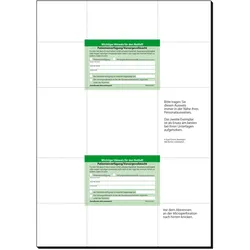
Sigel, Formular, Formular PatientenverfügungDas Formular zur Patientenverfügung von Sigel bietet eine umfassende und rechtssichere Lösung zur Festlegung des eigenen Willens im Gesundheitsbereich. Es enthält zwei Patientenverfügungen sowie einen Vordruck zur Darstellung persönlicher Wertvorstellungen, der als Ergänzung zur Verfügung dient. Darüber hinaus sind eine Vorsorgevollmacht für Gesundheits- und Vermögenssorge sowie eine Betreuungsverfügung enthalten. Die beiliegenden, juristisch geprüften Erläuterungen sind leicht verständlich und bieten wertvolle Informationen zu den einzelnen Vordrucken. Zusätzlich sind zwei praktische Hinweiskarten im Scheckkartenformat und ein passender C4 Umschlag enthalten, um die Dokumente sicher aufzubewahren und im Bedarfsfall schnell zur Hand zu haben. - Rechtssichere Formulierung des Patientenwillens - Inklusive Vordruck zur Darstellung persönlicher Wertvorstellungen - Umfassende Erläuterungen zu den Vordrucken - Praktische Hinweiskarten im Scheckkartenformat.102,80 €*Versand: 0,00 €Sichere Weiterleitung zum Anbieter
-
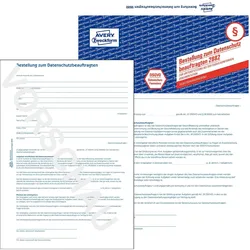
Avery, Formular, Formular DatenschutzbeauftragterDas Formular Datenschutzbeauftragter von Avery Zweckform ist ein praktisches Dokument, das speziell für die Bestellung eines Mitarbeiters zum Datenschutzbeauftragten konzipiert wurde. Es bietet eine klare Struktur und ermöglicht eine einfache Handhabung, um die Anforderungen an den Datenschutz in Unternehmen zu erfüllen. Das Formular ist handbeschriftbar und eignet sich somit ideal für individuelle Anpassungen. Mit einer Abheftlochung ausgestattet, lässt es sich problemlos in Aktenordnern ablegen. Die Verwendung von chlorfrei gebleichtem Papier sorgt zudem für eine umweltfreundliche Option, die den Ansprüchen an nachhaltige Büroprodukte gerecht wird. Das Formular ist im gängigen DIN A4-Format erhältlich und bietet ausreichend Platz für alle erforderlichen Informationen. - Handbeschriftbar für individuelle Anpassungen - Umweltfreundliches, chlorfrei gebleichtes Papier - Praktische Abheftlochung für einfache Archivierung.31,76 €*Versand: 0,00 €Sichere Weiterleitung zum Anbieter


-
Warum ist mein Ausdruck immer entgegengesetzt zur Druckvorschau, Drucker?
Es gibt mehrere mögliche Gründe dafür, dass der Ausdruck entgegengesetzt zur Druckvorschau ist. Einer der häufigsten Gründe ist, dass die Druckereinstellungen nicht korrekt konfiguriert sind. Überprüfen Sie die Einstellungen wie Seitenlayout, Ausrichtung und Skalierung, um sicherzustellen, dass sie mit Ihren Anforderungen übereinstimmen. Ein weiterer möglicher Grund könnte sein, dass der Druckertreiber veraltet ist oder nicht richtig installiert wurde. Aktualisieren Sie den Treiber oder installieren Sie ihn erneut, um das Problem zu beheben. **
-
Warum ist die Tabelle in LibreOffice bei der Druckvorschau unsichtbar?
Es gibt mehrere mögliche Gründe, warum die Tabelle in LibreOffice bei der Druckvorschau unsichtbar sein könnte. Es könnte sein, dass die Tabelle nicht korrekt formatiert ist und daher nicht richtig angezeigt wird. Es könnte auch sein, dass die Druckeinstellungen nicht richtig konfiguriert sind und die Tabelle aus diesem Grund nicht angezeigt wird. Es ist auch möglich, dass es ein Problem mit der Version von LibreOffice gibt, das behoben werden muss. **
-
Wie sieht die Druckvorschau in OpenOffice für DIN A4 aus?
Die Druckvorschau in OpenOffice für DIN A4 zeigt eine Vorschau des Dokuments, wie es auf einem DIN A4-Blatt gedruckt aussehen würde. Es zeigt die Seitenränder, den Text und die Bilder im entsprechenden Seitenverhältnis und gibt dem Benutzer die Möglichkeit, verschiedene Druckeinstellungen anzupassen, wie z.B. die Seitenanzahl, die Ausrichtung und die Skalierung. **
-
Wie kann ich in Excel VBA eine Druckvorschau anzeigen lassen?
Um in Excel VBA eine Druckvorschau anzuzeigen, kannst du den Befehl `ActiveSheet.PrintPreview` verwenden. Dies öffnet die Druckvorschau für das aktive Arbeitsblatt. Du kannst diesen Befehl beispielsweise in einem Button-Click-Event verwenden, um die Druckvorschau anzuzeigen, wenn der Benutzer auf den Button klickt. **

Wie wird das Dokument in Word 2016 bei der Druckvorschau komplett verschoben dargestellt?
Wenn das Dokument in Word 2016 bei der Druckvorschau komplett verschoben dargestellt wird, kann dies verschiedene Ursachen haben. Möglicherweise sind die Seitenränder nicht korrekt eingestellt oder es wurden Absatz- oder Zeilenabstände verwendet, die zu groß sind. Es kann auch sein, dass die Schriftart oder -größe nicht mit dem Drucker kompatibel ist. **
Wie kann ich die Spalten "Getränk", "Anzahl" und "Preis" aus der Tabelle1 "Getränkeliste" in die Tabelle2 "Druckvorschau" kopieren?
Um die Spalten "Getränk", "Anzahl" und "Preis" aus der Tabelle1 "Getränkeliste" in die Tabelle2 "Druckvorschau" zu kopieren, kannst du folgende Schritte befolgen: 1. Öffne die Tabelle1 "Getränkeliste" und markiere die Spalten "Getränk", "Anzahl" und "Preis". 2. Klicke mit der rechten Maustaste auf die markierten Spalten und wähle "Kopieren". 3. Öffne die Tabelle2 "Druckvorschau" und klicke in die erste Zelle der Spalte, in die du die Daten einfügen möchtest. 4. Klicke mit der rechten Maustaste in die Zelle und wähle "Einfügen". Die kopierten Daten sollten nun in der Tabelle2 "Druck **
Top-Angebote
Produkte zum Begriff Druckvorschau:
-
Brother P-Touch PT-E560BTVP Beschriftungsgerät s/w Thermotransfer Rolle 2,4 cm 180 dpi bis zu 30 mm/Sek. USB 3.0 Bluetooth 5.0 Cutter Voll- & Halbschneidfunktion Druckvorschau Spiegelschrift black and orange (PTE560BTVPRG1)Produktbeschreibung: Brother P-Touch PT-E560BTVP - Beschriftungsgerät - s/w - Thermotransfer, Druckertyp: Beschriftungsgerät - Thermotransfer - s/w, Formfaktor: Tragbar, Gewicht: 1,05 kg, Max. Mediengröße: Rolle (2,4 cm), Minimale Mediengröße (Angepasst): 3.5 mm, Max. Mediengröße (angepasst): 24 mm, Druckgeschwindigkeit: Bis zu 30 mm/Sek, Max. Auflösung (S/W): 180 dpi, Cutter: Ja, Schnittstelle: USB 3.0, Bluetooth 5.0, Barcodes: Codabar, Code 128, Code 39, Data Matrix, EAN-13, EAN-8, GS1-128, ITF 2 von 5, QR-Code, UPC-A, UPC-E, Aztec-Code, PDF417, RSS Expended, RSS-14, RSS-Limited, Medientyp: Laminiertes Band, Schrumpfschlauch-Band, Kompatible Bänder: TZe-Band, HSe-Band, Schriftarten: 14 Schriftarten, Schriftschnitt & Effekte: Vertikal, unterstrichen, Funktionen: Spiegelschrift, Voll- & Halbschneidfunktion, Druckvorschau, Bildschirmauflösung: 3 Zeilen x 18 Zeichen, Tastatur: QWERTZ / 70 Tasten, Druckermerkmale: Automatisches Ausschalten, Systemanforderungen: Android 10, Android 11, Android 12, Android 13, Android 9, Microsoft Windows 10 / 11, Apple macOS 11, Apple macOS 12, Apple macOS 13, Apple iOS 15, IOS 16, Farbe: Schwarz und Orange, Abmessungen (Breite x Tiefe x Höhe): 13,2 cm x 24,4 cm x 8 cm246,09 €*Versand: 0,00 €Sichere Weiterleitung zum Anbieter
-
Systemische Therapie – Fallkonzeption, Therapieplanung, Antragsverfahren, Fachbücher von Rüdiger RetzlaffDie sozialrechtliche Anerkennung der Systemischen Therapie eröffnet neue Möglichkeiten, bringt jedoch auch etliche Herausforderungen mit sich. Rüdiger Retzlaff nimmt die Neuerung zum Anlass, einen aktuellen Leitfaden für den gesamten Prozess einer Systemischen Therapie vorzulegen: - Wie sieht eine schlüssige systemische Fallkonzeption aus? - Wie erstellt man einen passenden Behandlungsplan? - Wie lassen sich die einzelnen Schritte im therapeutischen Alltag effizient umsetzen? - Was ist bei der kassenfinanzierten Therapie zu beachten? Rüdiger Retzlaff gibt zunächst Einblick in die besonderen ätiologischen Modelle der Systemischen Therapie und in die Wirkfaktoren von Psychotherapie im Allgemeinen. Den Kern des Buches bilden praktische Anleitungen, wie im Erstgespräch und den Folgegesprächen eine gemeinsame Systemanalyse entwickelt, das systemische Erklärungsmodell eingesetzt und ein stringenter Behandlungsplan erstellt werden können. Zu wichtigen Diagnosegruppen wird das störungsspezifische Wissen kompakt dargestellt und durch Anregungen für Interventionen in der Praxis umgesetzt. In weiteren Kapiteln werden die relevanten formalen Bestimmungen der gesetzlichen und privaten Krankenkassen sowie der Beihilfe vorgestellt und anhand von Fallbeispielen für Kassenanträge illustriert. Rüdiger Retzlaff hat als Gutachter bei der Kassenärztlichen Bundesvereinigung die sozialrechtliche Anerkennung der Systemischen Therapie massgeblich mitentwickelt und über Jahre begleitet. Heute lehrt er am Helm Stierlin Institut in Heidelberg.59,00 €*Versand: 0,00 €Sichere Weiterleitung zum Anbieter
-
Die aussergerichtlichen Gebühren des Rechtsanwalts, Fachbücher von Karsten RoeserDas Fachbuch "Die aussergerichtlichen Gebühren des Rechtsanwalts" von Karsten Roeser bietet eine praxisnahe und anwendungsorientierte Herangehensweise an die Thematik der Gebühren im Rechtswesen. Anstatt sich in theoretischen Konzepten zu verlieren, wird hier ein neues didaktisches Konzept verfolgt, das die allgemeinen Grundlagen in den Kontext konkreter Fälle einbettet. Dies ermöglicht den Leser*innen, die Relevanz der theoretischen Informationen sofort zu erkennen und deren Anwendung in der Praxis zu verstehen. Durch die Fallmethode wird das Wissen nicht nur vermittelt, sondern auch aktiv angewendet, was die Lernenden auf Prüfungen und die praktische Arbeit vorbereitet. Die Vielzahl an Musterfällen und Aufgaben fördert das Verständnis und die Fähigkeit, das Gelernte in realen Situationen anzuwenden. Dieses Buch ist somit ein wertvolles Werkzeug für alle, die sich mit den aussergerichtlichen Gebühren im Rechtsbereich auseinandersetzen möchten.37,99 €*Versand: 0,00 €Sichere Weiterleitung zum Anbieter
-
Wo finde ich die Druckvorschau?
Die Druckvorschau wird normalerweise in den meisten Anwendungen oder Programmen gefunden, die die Möglichkeit bieten, Dokumente oder Dateien auszudrucken. In der Regel befindet sich die Option für die Druckvorschau im Menü "Datei" oder "Ansicht" der Anwendung. Alternativ kann sie auch über eine Tastenkombination wie z.B. Strg + P oder Cmd + P aufgerufen werden. Die Druckvorschau zeigt eine Vorschau des Dokuments oder der Datei, wie es auf Papier aussehen wird, und ermöglicht es dem Benutzer, Einstellungen wie Seitenlayout, Seitenränder und Druckqualität anzupassen, bevor der eigentliche Druckvorgang gestartet wird. Wenn Sie Schwierigkeiten haben, die Druckvorschau zu finden, können Sie auch in der Hilfe oder im Handbuch der jeweiligen Anwendung nach Anleitungen suchen. **
-
Wie kann man die Druckvorschau speichern?
Um die Druckvorschau zu speichern, können Sie entweder einen Screenshot der Vorschau machen und diesen speichern oder Sie können die Seite als PDF-Datei speichern. Die genaue Vorgehensweise hängt von Ihrem Betriebssystem und dem verwendeten Browser ab. In den meisten Fällen können Sie jedoch mit der rechten Maustaste auf die Vorschau klicken und dann "Bild speichern unter" wählen, um einen Screenshot zu speichern, oder "Drucken" und dann "Als PDF speichern" wählen, um die Seite als PDF zu speichern. **
-
Warum ist mein Ausdruck immer entgegengesetzt zur Druckvorschau, Drucker?
Es gibt mehrere mögliche Gründe dafür, dass der Ausdruck entgegengesetzt zur Druckvorschau ist. Einer der häufigsten Gründe ist, dass die Druckereinstellungen nicht korrekt konfiguriert sind. Überprüfen Sie die Einstellungen wie Seitenlayout, Ausrichtung und Skalierung, um sicherzustellen, dass sie mit Ihren Anforderungen übereinstimmen. Ein weiterer möglicher Grund könnte sein, dass der Druckertreiber veraltet ist oder nicht richtig installiert wurde. Aktualisieren Sie den Treiber oder installieren Sie ihn erneut, um das Problem zu beheben. **
-
Warum ist die Tabelle in LibreOffice bei der Druckvorschau unsichtbar?
Es gibt mehrere mögliche Gründe, warum die Tabelle in LibreOffice bei der Druckvorschau unsichtbar sein könnte. Es könnte sein, dass die Tabelle nicht korrekt formatiert ist und daher nicht richtig angezeigt wird. Es könnte auch sein, dass die Druckeinstellungen nicht richtig konfiguriert sind und die Tabelle aus diesem Grund nicht angezeigt wird. Es ist auch möglich, dass es ein Problem mit der Version von LibreOffice gibt, das behoben werden muss. **
Ähnliche Suchbegriffe für Druckvorschau
-
Sigel, Formular, Formular PatientenverfügungDas Formular zur Patientenverfügung von Sigel bietet eine umfassende und rechtssichere Lösung zur Festlegung des eigenen Willens im Gesundheitsbereich. Es enthält zwei Patientenverfügungen sowie einen Vordruck zur Darstellung persönlicher Wertvorstellungen, der als Ergänzung zur Verfügung dient. Darüber hinaus sind eine Vorsorgevollmacht für Gesundheits- und Vermögenssorge sowie eine Betreuungsverfügung enthalten. Die beiliegenden, juristisch geprüften Erläuterungen sind leicht verständlich und bieten wertvolle Informationen zu den einzelnen Vordrucken. Zusätzlich sind zwei praktische Hinweiskarten im Scheckkartenformat und ein passender C4 Umschlag enthalten, um die Dokumente sicher aufzubewahren und im Bedarfsfall schnell zur Hand zu haben. - Rechtssichere Formulierung des Patientenwillens - Inklusive Vordruck zur Darstellung persönlicher Wertvorstellungen - Umfassende Erläuterungen zu den Vordrucken - Praktische Hinweiskarten im Scheckkartenformat.102,80 €*Versand: 0,00 €Sichere Weiterleitung zum Anbieter
-
Avery, Formular, Formular DatenschutzbeauftragterDas Formular Datenschutzbeauftragter von Avery Zweckform ist ein praktisches Dokument, das speziell für die Bestellung eines Mitarbeiters zum Datenschutzbeauftragten konzipiert wurde. Es bietet eine klare Struktur und ermöglicht eine einfache Handhabung, um die Anforderungen an den Datenschutz in Unternehmen zu erfüllen. Das Formular ist handbeschriftbar und eignet sich somit ideal für individuelle Anpassungen. Mit einer Abheftlochung ausgestattet, lässt es sich problemlos in Aktenordnern ablegen. Die Verwendung von chlorfrei gebleichtem Papier sorgt zudem für eine umweltfreundliche Option, die den Ansprüchen an nachhaltige Büroprodukte gerecht wird. Das Formular ist im gängigen DIN A4-Format erhältlich und bietet ausreichend Platz für alle erforderlichen Informationen. - Handbeschriftbar für individuelle Anpassungen - Umweltfreundliches, chlorfrei gebleichtes Papier - Praktische Abheftlochung für einfache Archivierung.31,76 €*Versand: 0,00 €Sichere Weiterleitung zum Anbieter
-
Wie sieht die Druckvorschau in OpenOffice für DIN A4 aus?
Die Druckvorschau in OpenOffice für DIN A4 zeigt eine Vorschau des Dokuments, wie es auf einem DIN A4-Blatt gedruckt aussehen würde. Es zeigt die Seitenränder, den Text und die Bilder im entsprechenden Seitenverhältnis und gibt dem Benutzer die Möglichkeit, verschiedene Druckeinstellungen anzupassen, wie z.B. die Seitenanzahl, die Ausrichtung und die Skalierung. **
-
Wie kann ich in Excel VBA eine Druckvorschau anzeigen lassen?
Um in Excel VBA eine Druckvorschau anzuzeigen, kannst du den Befehl `ActiveSheet.PrintPreview` verwenden. Dies öffnet die Druckvorschau für das aktive Arbeitsblatt. Du kannst diesen Befehl beispielsweise in einem Button-Click-Event verwenden, um die Druckvorschau anzuzeigen, wenn der Benutzer auf den Button klickt. **
-
Wie wird das Dokument in Word 2016 bei der Druckvorschau komplett verschoben dargestellt?
Wenn das Dokument in Word 2016 bei der Druckvorschau komplett verschoben dargestellt wird, kann dies verschiedene Ursachen haben. Möglicherweise sind die Seitenränder nicht korrekt eingestellt oder es wurden Absatz- oder Zeilenabstände verwendet, die zu groß sind. Es kann auch sein, dass die Schriftart oder -größe nicht mit dem Drucker kompatibel ist. **
-
Wie kann ich die Spalten "Getränk", "Anzahl" und "Preis" aus der Tabelle1 "Getränkeliste" in die Tabelle2 "Druckvorschau" kopieren?
Um die Spalten "Getränk", "Anzahl" und "Preis" aus der Tabelle1 "Getränkeliste" in die Tabelle2 "Druckvorschau" zu kopieren, kannst du folgende Schritte befolgen: 1. Öffne die Tabelle1 "Getränkeliste" und markiere die Spalten "Getränk", "Anzahl" und "Preis". 2. Klicke mit der rechten Maustaste auf die markierten Spalten und wähle "Kopieren". 3. Öffne die Tabelle2 "Druckvorschau" und klicke in die erste Zelle der Spalte, in die du die Daten einfügen möchtest. 4. Klicke mit der rechten Maustaste in die Zelle und wähle "Einfügen". Die kopierten Daten sollten nun in der Tabelle2 "Druck **
* Alle Preise verstehen sich inklusive der gesetzlichen Mehrwertsteuer und ggf. zuzüglich Versandkosten. Die Angebotsinformationen basieren auf den Angaben des jeweiligen Shops und werden über automatisierte Prozesse aktualisiert. Eine Aktualisierung in Echtzeit findet nicht statt, so dass es im Einzelfall zu Abweichungen kommen kann. ** Hinweis: Teile dieses Inhalts wurden von KI erstellt.